텍스트 비교하는 방법 - 두 문서의 차이점 빠르게 찾기
코드 리뷰, 문서 수정, 번역 검수에 유용한 텍스트 비교 방법. 온라인 Diff 도구 사용법.
🔀
텍스트 비교 바로 사용하기
두 텍스트의 차이점을 비교하세요
→
텍스트 비교가 필요한 상황
두 텍스트를 비교해야 하는 상황은 생각보다 자주 있습니다:
- 코드 리뷰: 수정 전후 코드 차이 확인
- 문서 수정: 원본과 수정본의 변경사항 파악
- 번역 검수: 원문과 번역본 대조
- 계약서: 초안과 최종본의 수정 내용 확인
- 학술 논문: 투고본과 수정본 비교
눈으로 한 줄씩 비교하면 시간도 오래 걸리고 실수가 생기기 쉽습니다.
Diff(차이점 비교)의 원리
텍스트 비교 도구는 'LCS(Longest Common Subsequence)' 알고리즘을 사용합니다. 두 텍스트에서 가장 긴 공통 부분을 찾고, 나머지를 '추가', '삭제', '변경'으로 분류합니다.
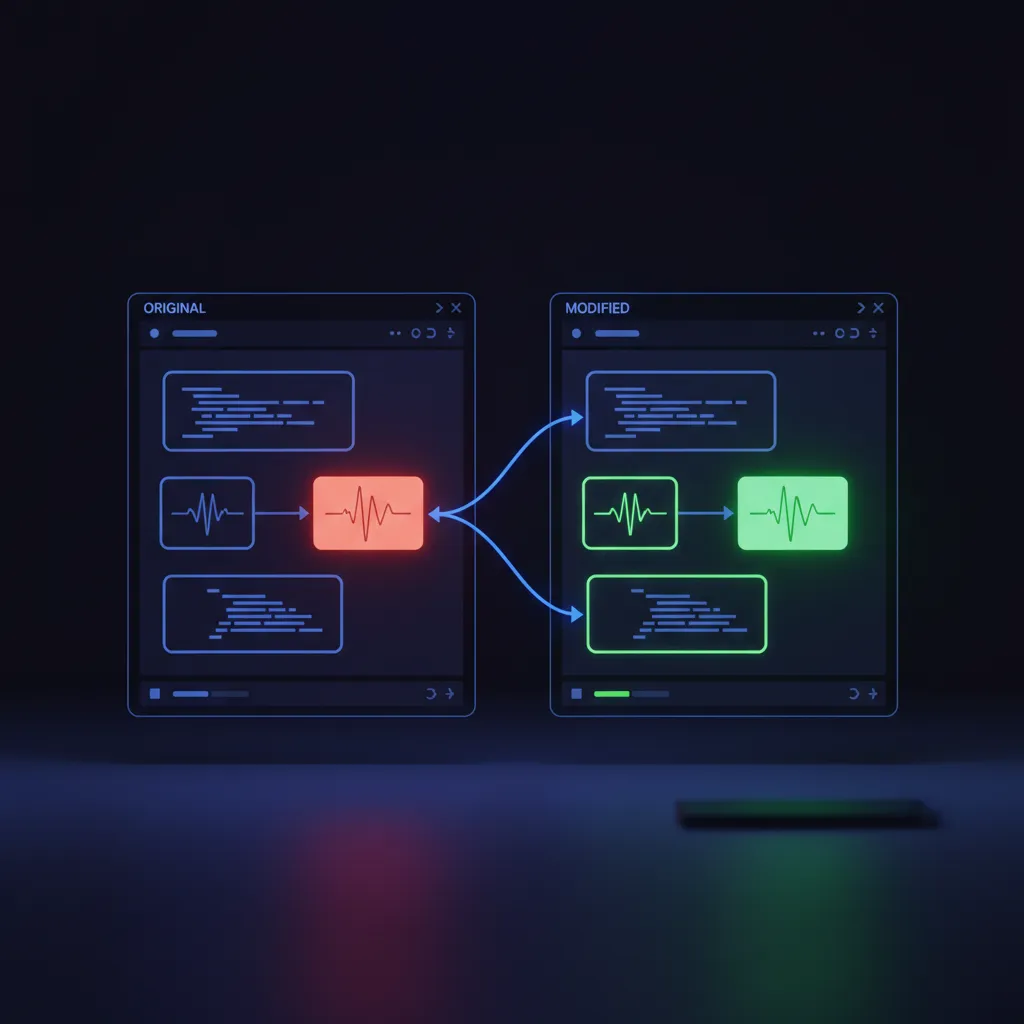
결과는 보통 색상으로 표시됩니다:
- 빨간색 배경: 삭제된 내용 (원본에만 있음)
- 초록색 배경: 추가된 내용 (수정본에만 있음)
- 흰색 배경: 변경 없는 내용
이 방식은 Git, SVN 등 버전 관리 시스템에서도 동일하게 사용됩니다.
효과적인 텍스트 비교 팁
텍스트 비교를 더 효과적으로 하려면:
1. 줄 단위로 비교: 문단 전체보다 줄 단위가 정확합니다
2. 공백 무시 옵션: 들여쓰기 변경만 있는 경우 공백을 무시하면 실제 변경사항만 볼 수 있습니다
3. 대소문자 구분: 프로그래밍 코드는 대소문자를 구분해야 합니다
4. 인코딩 확인: 한글이 깨지면 UTF-8 인코딩을 확인하세요
Toolkio에서 텍스트 비교하기
Toolkio의 텍스트 비교 도구를 사용하면:
1. 왼쪽에 원본 텍스트 입력
2. 오른쪽에 수정된 텍스트 입력
3. 비교 버튼 클릭
4. 차이점이 색상으로 표시됨
삭제된 줄은 빨간색, 추가된 줄은 초록색으로 한눈에 구분할 수 있습니다. 브라우저에서 바로 실행되므로 민감한 문서도 안전하게 비교할 수 있습니다.